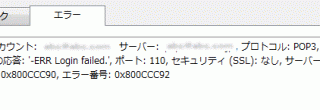
エールのエラー内容から、原因を予測して正しく訂正すればコールセンターに頼らなくても簡単に直ってしまうかもしれません。
 (主にアウトルック、アウトルックエクスプレス、Windowsメールのエラー解決法です。)
メールの設定やエラーのサポートをする仕事をしている管理人が対処方法を説明します。
このサイトはメールで不具合が起こった時に、サポートセンタに問い合わせをする前に自身で確認して解決をしようと思っている方の手助けができればと思い立ち上げました。
コメント欄への質問は気づいた場合は分かる範囲内で回答しますが、気づかない場合があります。
Q&Aを想定していないため、ご了承ください。

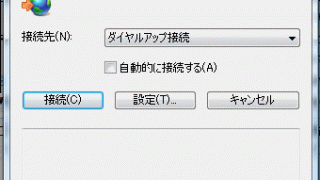
メールを開くと突然ダイヤルアップ接続画面が表示される

メールをしようとしたらダイヤルアップ接続という画面が出てIDやPWを入れても接続ができずうまくいかないという問い合わせが時々あります。

dialup.gif

光回線やADSL回線を利用していて今までダイヤルアップ接続の画面が出てきたことがないのに突然出てきた場合、接続の設定が変わってしまった可能性があります。

Outlook Exressなら
ツール→アカウント→メールタブ→アカウントを選択→プロパティー→接続タブ 順番にクリック

windows メールなら
ツール→アカウント→アカウントを選択→プロパティー→接続タブ 順番にクリック

接続タブの中のこのアカウントには次の接続を使用するの前にあるチェックを外すだけで直ります。

ただし、光回線やADSL回線でもダイヤルアップ接続画面を表示して接続する場合もあります。
それはモデムや光の機器にルータの機能が付いているかどうかで決まります。
ルータ機能が付いていない機器は接続や切断をする必要があり、ルーター機能が付いている機器は常時接続となるので、ダイヤルアップ接続の画面は表示しません。

上記作業を試してもうまくいかないようなら、原因は違うところにあるので、設定を元にもどしてプロバイダのコールセンターに相談すると良いと思います。

<ルータ機能があると考えられる環境>
ひかり電話を利用している。プロバイダのIP電話を利用している。パソコンを同時に複数台接続している。無線で接続をしている。オンラインゲームを利用している。

<ルータ機能がないと考えられる環境>
フレッツ接続ツールで接続している。広帯域やPPPoEで接続用アイコンを作成している。
posted by cocorin at 21:23 | Comment(0) | TrackBack(0) | メールトラブル | このブログの読者になる | 更新情報をチェックする

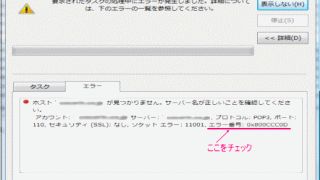
0x800ccc90,エラー番号0x800ccc92エラーが出る

サーバーエラー:0x80ccc90エラー番号0x800ccc92というエラーが表示されることがあります。

0x800ccc92

このエラーはログオンやwindowsセキュリティーという表示をキャンセルボタンで閉じた後によく表示されます。

対処方法はログオンやwindowsセキュリティーが出続けるの対処方法と同様にサーバー名、ユーザー名、パスワードを確認するようにします。

0x800ccc92-2.gif

Outlook Exressなら
ツール→アカウント→メールタブ→アカウントを選択→プロパティー→サーバータブ 順番にクリック

windows メールなら
ツール→アカウント→アカウントを選択→プロパティー→サーバータブ 順番にクリック

通常はユーザー名とPWのエラーとなります。
パスワードエラーの対処方法はログオン、windowsセキュリティーが出続けるを参照してください。

アカウント(設定)が複数出来ている場合で、すでに解約したものが残っている場合や、他のアカウントで設定が違っている場合も同様な現象が起こるので、その時には原因となっているアカウントを削除するなどして対処します。(メーラーによっては受信メールボックスが削除されるのでご注意。アウトルック、アウトルックエクスプレス、windowsメールでは削除されません)

メールアドレスを変更した後に表示されるようになったというような場合はパスワードとサーバー名にプラスしてサーバー名も確認するようにすると良いと思います。

どうしても分からない場合はプロバイダなどに問い合わせて解決してもらいましょう。

posted by cocorin at 18:54 | Comment(2) | TrackBack(0) | エラー別対処方法 | このブログの読者になる | 更新情報をチェックする

「一致する項目がありません」と表示される

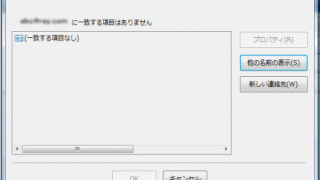
メールを作成して送信しようとすると、下記画像のように、メールアドレスに続いて、一致する項目がありませんと表示されることがあります。

error

アドレス帳の中に一致する名前がないので、右横にある「他の名前の表示」ボタンを押して、アドレス帳に登録してある中から正しいものを選ぶか、「新しい連絡先」ボタンを押してアドレス帳に登録するかを選んでくださいという表示です。

通常はこの画面は一旦キャンセルして、入力したメールアドレスを見直すことになります。

対処方法としてはメールアドレスが全角で入力されていることがあります。
ただしく半角で入力して下さい。分かりにくい場合はF10を数回押して半角にして確定(enterキー)を押してくださいというのが一般的です。

このエラーを表示するために@を入力せずに、宛先を入力しました。
@が抜けていてもこのエラーは出ます。

また送信トレイに未送信のメールが残っている場合も表示されることがあるようなので、チェックしましょう。

このエラーは設定のエラーとは考えにくいので(.)が(,)になっていないかなど入力時のメールアドレスを良く確認すれば解決する可能性が高いです。
もし可能なら、プロバイダやパソコンのメーカーに聞くのではなく、周囲にいるパソコンの分かる人に聞いてみるのが良いと思います。
posted by cocorin at 16:23 | Comment(0) | TrackBack(0) | メールトラブル | このブログの読者になる | 更新情報をチェックする

迷惑メールを防止する方法

毎日何十件も迷惑メールが入ってきて困っている方も多いのではないでしょうか。
迷惑メールはメールソフトやプロバイダのサーバー設定でルールを指定したりする方法もありますが、迷惑メールは一定のルールには当てはまらず、すべてを防止するのは難しいと思います。

最近プロバイダでは、迷惑メールを自動で判定しサーバーで隔離してフォルダーに置いておいたり、件名に迷惑メールということが追記されるサービスを提供しているところが増えていますのでこれを利用すれば迷惑メールをほとんど受信しないようにしたり振り分けたりすることができます。
管理人も利用していますが、自動判定がかなり良い精度で、ほとんど迷惑メールが入らなくなっています。

プロバイダ一覧(アルファベット順)
@nifty
迷惑メールフォルダー 無料
専用の迷惑メールフォルダーに自動で振り分けてくれます。

Biglobe
迷惑メールブロックサービス (無料)有料オプションあり。
メールソフトで受信しないようにするには有料オプションを利用するようです。

DION(au one net)
迷惑メールフィルター 無料
迷惑メールフィルターの中の【迷惑メール自動振り分け[WEBメール連携機能]】が自動で仕分けしてくれる機能のようです。

hi-ho
かんたん迷惑メールフィルター 無料
このサービスは[meiwaku]の文字が件名に追記されて受信するので、サーバーのフォルダーに隔離されるものとは違います。

ODN
迷惑メールブロック機能 有料のメールサービスで使える
メールの件名に[spam]を追記して受信する方法と、ODNのサーバー上のフォルダーに隔離する方法を選べるなど利用方法が豊富。

OCN
迷惑メールブロックサービス 210円/1メールアドレス
ocnのメールサーバーで[meiwaku]を件名に追記して隔離。他のサービスとセットで少々割引となる。

ぷらら
迷惑メール振り分けサービス 無料
迷惑メールを受信拒否するか専用フォルダに格納するか選べる。標準提供してくれ、設定変更や解除がいつでもできる。

無料、有料それぞれありますが、プロバイダによっては[meiwaku]や[spam]と件名に追記されたものを受信して、自分のメールソフトで振り分けたり削除したりする場合や、プロバイダのサーバー上にあるフォルダに保存し、保存したことを知らせるメールだけが届く場合などがあります。またどちらかを選べる場合もあります。

迷惑メールを念のためチェックしてから削除したい人または迷惑メールなんて見たくないと思う人さまざまなようですので、申込が必要なプロバイダは詳細を確認してサービスを利用しましょう。
posted by cocorin at 17:17 | Comment(0) | TrackBack(0) | 迷惑メール対策 | このブログの読者になる | 更新情報をチェックする

メールボックスが一杯というメッセージ

プロバイダのメールサーバーに何らかの原因でメールが溜まってしまっているというメッセージです。

メールを送信した時に、メールボックスが一杯で送信できないというメッセージが戻ってきた時は、メールを送信した相手のメールボックスにメールが溜まっていて送信できないということになります。
返信されたメールに相手のメールアドレスやmailbox fullという文字があれば、その相手のメールサーバーが一杯になっていますよというメッセージです。

これは送信をした側では解決できないエラーなので、相手に連絡をしてメールボックスが一杯で送信できなかったこと伝え、対策をとってもらうことになります。

原因としては相手がメール受信を行っていないため、沢山のメールが溜まってしまっている。
サーバーにメッセージのコピーを置いている(*1)ため受信はしているが気付かないなどの原因が考えられます。

また自身が利用するプロバイダなどからメールボックスが一杯というメールが届いたら、自分で対策を取らないとメールを受信することができなくなっていまします。

メール受信が問題なく行えているのなら、サーバーにメッセージのコピーを置いているのが原因として考えられます。
(*1サーバーにメッセージのコピーを置くは下記参照)
copy
Outlook Expressなら
ツール→アカウント→メールタブ→アカウントを選択→プロパティー→詳細設定 順番にクリック

windows メールなら
ツール→アカウント→アカウントを選択→プロパティー→詳細設定 順番にクリック

上記にチェックが入っていると、メールを受信していてもプロバイダのメールサーバに残ってしまうので、メールが溜まってしまいます。アウトルックでも詳細設定に同じチェック項目があります。
複数台のパソコンで受信をしていてチェックを外したくない場合はごみ箱を空にしたらサーバーから削除にチェックを入れておけば「削除済みアイテムフォルダ」からメールを削除した時にサーバーからも無くなるので増え続けるのを抑える効果があります。

メールボックスが一杯というメッセージがどこから来ているのかを確認して対処をするのが解決への近道となります。
タグ:mailbox full
posted by cocorin at 14:04 | Comment(2) | TrackBack(0) | エラー別対処方法 | このブログの読者になる | 更新情報をチェックする